
L’académie de Lille compte parmi les plus grandes de France, avec des dizaines de milliers de personnels répartis sur deux départements. Pourtant, une seule plateforme centralise leurs échanges professionnels quotidiens : SOGo Lille. Un outil discret, rarement mis en avant, mais dont l’indisponibilité suffit à bloquer une journée de travail.
Voici ce que vous devez savoir pour vous connecter, configurer et tirer parti de cette messagerie académique – sans perdre de temps sur des détails mal documentés.
Ce que propose concrètement SOGo pour l’académie de Lille
SOGo Lille désigne l’instance locale de SOGo (Scalable OpenGroupware.org), un logiciel de messagerie collaborative open source déployé par l’académie de Lille pour l’ensemble de ses personnels. L’accès est gratuit pour 100 % des agents, quel que soit leur statut ou leur établissement d’affectation.
L’interface regroupe plusieurs fonctions dans un seul espace : messagerie professionnelle, agenda partagé, carnet de contacts et annuaire académique. Cette logique de plateforme unifiée évite de jongler entre plusieurs outils pour des besoins qui restent au fond assez simples – écrire un email, planifier une réunion, retrouver les coordonnées d’un collègue.
L’architecture de SOGo a été pensée pour absorber des charges importantes. La plateforme tient techniquement la montée en charge de dizaines de milliers d’utilisateurs simultanés, ce qui correspond aux besoins réels d’une académie de cette taille lors des pics de rentrée ou des périodes de conseil de classe.
Comment se connecter à SOGo Lille depuis le webmail ou Eduline?
Deux chemins d’accès coexistent. Le premier, le plus direct, passe par l’URL webmail.ac-lille.fr/SOGo : vous saisissez votre identifiant académique et votre mot de passe, vous arrivez directement sur votre boîte. Le second passe par le portail Eduline, accessible à l’adresse eduline.ac-lille.fr, via le menu Applications, puis Référentiels et Outils.
L’identifiant académique suit le format prenom.nom@ac-lille.fr. Pour les agents qui activent leur boîte pour la première fois, le NUMEN joue le rôle de mot de passe initial – ce code à 13 caractères figure sur la carte professionnelle. Il doit ensuite être remplacé par un mot de passe personnel lors de la première connexion.
Un point d’attention pratique : deux modes d’authentification coexistent sur la plateforme. Certains agents se connectent via l’identifiant académique classique, d’autres passent par EduConnect. Cette dualité crée parfois de la confusion, notamment quand un personnel tente le mauvais mode d’entrée et se retrouve bloqué sans message d’erreur explicite.
Côté navigateur, Chrome, Firefox et Edge fonctionnent sans friction. Safari présente des comportements erratiques sur les sessions longues, avec des délais de chargement qui peuvent décourager.
Prise en main de la messagerie SOGo Lille
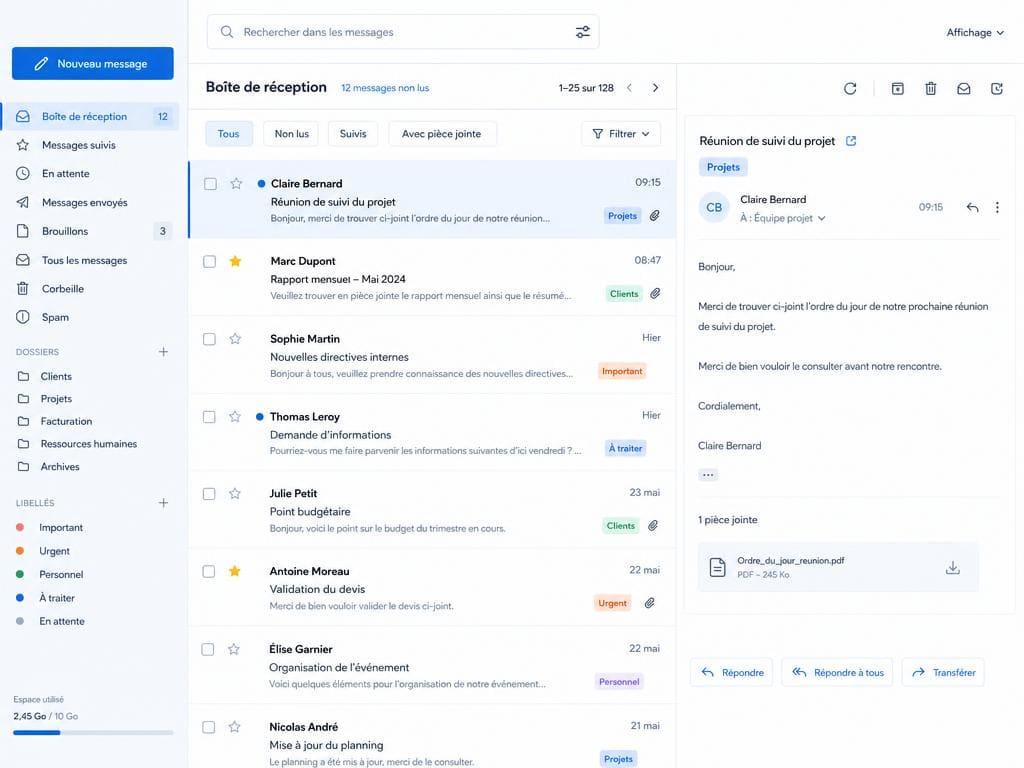
La messagerie de SOGo Lille couvre les usages professionnels courants sans surcharge fonctionnelle. Vous consultez vos courriels entrants, répondez, classez dans des dossiers, et gérez vos filtres automatiques depuis l’interface web – le tout sans installer quoi que ce soit.
L’agenda intégré permet de créer des événements, d’inviter des collègues et de visualiser plusieurs calendriers superposés. Pour un chef d’établissement ou un conseiller principal d’éducation, cette fonction remplace efficacement des outils tiers pour planifier des réunions internes.
Le quota de messagerie mérite votre attention : l’espace alloué est limité, et une boîte saturée bloque les messages entrants sans préavis visible pour l’expéditeur. SOGo affiche un indicateur de quota dans les paramètres – prenez l’habitude de le consulter et d’archiver ou de supprimer les pièces jointes volumineuses.
Les filtres de messagerie, accessibles depuis les préférences, permettent de rediriger automatiquement certains messages vers des dossiers spécifiques, d’activer un message d’absence ou de transférer les courriels vers une autre adresse. Ces réglages survivent à la fermeture du navigateur et s’appliquent côté serveur.
L’annuaire académique intégré à SOGo Lille
SOGo Lille embarque un annuaire interne qui interroge en temps réel la base des personnels de l’académie. Quand vous rédigez un message et commencez à taper un nom dans le champ destinataire, la plateforme propose automatiquement des correspondances issues de cet annuaire.
Les critères de recherche disponibles couvrent le nom, le prénom, l’établissement d’affectation et la fonction. Vous pouvez donc retrouver un collègue même si vous ne connaissez que son lycée ou son poste – utile lors d’une mutation récente ou d’une prise de contact avec un interlocuteur inconnu.
SOGo permet aussi de constituer des listes de diffusion personnalisées dans le carnet d’adresses. Pour un coordinateur de discipline qui contacte régulièrement les mêmes enseignants de son groupe, cette fonctionnalité évite de ressaisir manuellement chaque destinataire à chaque envoi.
Le carnet d’adresses est synchronisable via le protocole CardDAV avec Thunderbird ou avec l’application Contacts native d’un smartphone. Une fois configurée, cette synchronisation maintient vos contacts académiques à jour sur tous vos appareils sans intervention manuelle.
Configurer SOGo Lille sur un client de messagerie ou une application mobile
SOGo Lille supporte plusieurs protocoles standards qui permettent d’utiliser la messagerie académique depuis un client tiers. Pour la réception et l’envoi d’emails, le protocole IMAP reste la référence sur Thunderbird et Outlook.
Pour synchroniser l’agenda et les contacts, les protocoles CalDAV et CardDAV s’appliquent. Thunderbird, associé au module complémentaire TbSync, gère ces deux protocoles correctement. Sur Outlook, la configuration est plus contraignante et peut nécessiter des extensions supplémentaires selon la version.
Sur mobile, Microsoft ActiveSync offre la solution la plus intégrée : il synchronise en une seule configuration les courriels, les événements de l’agenda et les contacts, aussi bien sur Android que sur iPhone. Concrètement, vous ajoutez un compte Exchange dans les paramètres de votre téléphone, vous renseignez le serveur académique et vos identifiants, et la synchronisation s’effectue automatiquement.
| Protocole | Usage | Compatible avec |
|---|---|---|
| IMAP | Messagerie | Thunderbird, Outlook, Apple Mail |
| CalDAV | Agenda | Thunderbird (TbSync), applications calendrier |
| CardDAV | Contacts | Thunderbird, applications contacts Android/iOS |
| ActiveSync | Email + agenda + contacts | Android, iPhone, Outlook |
SOGo Lille respecte les données des personnels académiques
Les données traitées par SOGo Lille sont hébergées sur des serveurs académiques situés en France. Cela signifie que vos emails professionnels, votre agenda et vos contacts ne transitent pas par des infrastructures commerciales étrangères – un point non négligeable quand on échange des informations sur des élèves ou des situations sensibles.
SOGo est publié sous licence libre GNU GPL/LGPL v2, ce qui permet à l’académie d’auditer le code source, de l’adapter et de le maintenir sans dépendance contractuelle envers un éditeur privé. Cette transparence technique soutient la conformité RGPD, puisque l’académie reste maître du traitement des données sans sous-traiter à un tiers opaque.
L’architecture logicielle est dimensionnée pour tenir la charge d’une grande académie. SOGo a été conçu pour fonctionner simultanément avec des dizaines de milliers d’utilisateurs actifs – une capacité que peu de solutions open source du même segment peuvent revendiquer avec autant de recul en production.
Quelles sont les limites et difficultés courantes signalées sur SOGo Lille?

SOGo Lille n’est pas exempt de points de friction, et les ignorer serait rendre un mauvais service aux personnels qui cherchent à comprendre pourquoi ça coince.
La coexistence des deux modes d’authentification – identifiant académique classique d’un côté, EduConnect de l’autre – génère régulièrement des blocages. Un agent qui tente le mauvais mode se retrouve face à un message d’échec sans indication claire sur la marche à suivre. Le premier réflexe est souvent de contacter le support, alors qu’il suffit de changer de mode de connexion.
Safari pose des problèmes sur les sessions prolongées. Les délais de chargement s’allongent au fil du temps, parfois jusqu’à rendre l’interface inutilisable sans recharger la page. Pour un personnel qui travaille plusieurs heures de suite sur Mac, passer à Chrome ou Firefox résout le problème sans toucher à la configuration.
L’absence d’application mobile officielle dédiée à SOGo Lille est un manque fonctionnel réel. La solution de repli via ActiveSync fonctionne, mais elle suppose une configuration manuelle que beaucoup d’utilisateurs ne maîtrisent pas sans accompagnement. Le webmail reste utilisable sur mobile via le navigateur, mais l’expérience sur petit écran reste en deçà de ce qu’offrent les applications natives.
Enfin, SOGo dépend d’une connexion réseau stable. En mobilité ou sur un réseau établissement saturé, les délais de synchronisation peuvent trahir le rythme de travail. Sur un réseau 4G correct, l’expérience reste fluide – mais c’est une contrainte à avoir en tête lors d’un déplacement ou d’une inspection.
Pour l’académie de Lille, SOGo reste l’outil de référence pour les communications professionnelles – robuste dans son architecture, sobre dans ses ambitions, et suffisamment maîtrisé pour que l’essentiel du travail quotidien ne dépende d’aucun prestataire externe.